ফায়ারফক্স হল বিশ্বের সবথেকে জনপ্রিয় একটা ব্রাউজার। রিসেন্টলি ফায়ারফক্স তাদের একটা অপারেটিং সিস্টেমও রিলিজ করেছে যেটা কম সময়ে ব্যাপক মার্কে...
Mozilla Club Initiative at Sylhet Engineering College
Mozilla Club Initiative at Sylhet Engineering College Club Initiative program for "Mozilla ...
Firefox Growth MozCoffee in Sylhet
Firefox Growth MozCoffee in Sylhet A Mozcoffee Event was held at Spicy Restaurent and Party center,Sylhet on Fir...
কিভাবে মজিলা লোকেশন সার্ভিসে (MLS) অবদান রাখবেন ?
Bolaram
0
MDN-Localization,
MLS,
Mozilla,
Mozilla SEC,
Mozilla Stumbler,
Training,
tutorial
Friday, June 5, 2015
মজিলা লোকেশন সার্ভিস (MLS) হল এমন একটি মুক্ত পদ্ধতি যা জিপিএস টেকনোলোজি ব্যাবহার করে সেল টাওয়ার ডাটা বা ওয়াই-ফাই এক্সেস পয়েন্ট সংগ্রহ করে...
How to start localizing MDN articles
For Tutorial Check this LInk : https://bolaram.makes.org/popcorn/35kg
কিভাবে SuMo(Support Mozilla) তে কন্ট্রিবিউট করব?
Bolaram
0
|10n,
Army of Awesome,
MDN-Localization,
Mozilla,
SuMo,
Training,
tutorial
Tuesday, June 2, 2015
মজিলার বিভিন্ন প্রজেক্টগুলোর মধ্যে অবদান রাখার জন্যে SuMo কে আপনি খুব সহজেই বেছে নিতে পারেন কেননা সব ধরণের মানুষের অবদান রাখার সুযোগ এখান...
Monday, June 22, 2015
Firefox Web Developer Edition for Developers
ফায়ারফক্স হল বিশ্বের সবথেকে জনপ্রিয় একটা ব্রাউজার। রিসেন্টলি ফায়ারফক্স তাদের একটা অপারেটিং সিস্টেমও রিলিজ করেছে যেটা কম সময়ে ব্যাপক মার্কেট পেয়েছে। Firefox OS সম্পূর্ণ ওয়েব ল্যাংগুয়েজ দিয়ে লেখা এবং Firefox সবকিছু্ই ওয়েব ল্যাংগুয়েজ এর ভেতর আনার একটা উদ্যোগ নিয়েছে যেটা তাদের জনপ্রিয়তা আরও বাড়িয়ে দিয়েছে।
ফায়ারফক্সের আরেকটা চমৎকার টুলস রয়েছে সেটা হল ফায়ারফক্স ডেভলপার এডিশন Firefox Developer Edition। এটা মোজিলার ১০ তম এনিভার্সারি সেলিব্রেশন উপলক্ষে রিলিজ করা হয়।
রিসেন্টলি ফায়ারফকেক্সর এই এডিশনটা ৬৪ বিটের যেকোন উইন্ডোজ, ম্যাক ও লিনাক্স এর জন্যও রিলিজ করা হয়েছে। সুতরাং আপনি যে অপারেটিং সিস্টেমে ই থাকেন না কেন, আপনি খুব সহজেই ফায়ারফক্স ডেভলপার এডিশন ইউজ করতে পারছেন। Firefox Developer Edition মূলত ওয়েব ডেভলপমেন্টের জন্য বিভিন্ন সুযোগ সুবিধার সাথে রিলিজ হয়েছে।
Firefox Developer Edition এর মাধ্যমে আপনি আপনার ওয়েব কোডের ডিবাগিং, কোডিং, কোড ভিউ এরকম আরও অনেক সুযোগ সুবিধা খুব সহজেই পাবেন। এটা আপনার প্রফেশনাল ডেভলপিং স্কিল আরও বাড়িয়ে তুলবে এবং প্রফেশনাল ডেভলপিং এর ক্ষেত্রে আপনি দ্রুত সফল হতে পারবেন। আপনি ফায়ারফক্স ডেভলপার এডিশন এখান থেকে ডাউনলোড করতে পারবেন।
এবার Firefox Developer Edition এর কিছু চরম চরম ফিচার আমরা দেখে নিই এবং কেন এটা একজন ওয়েব ডেভলপার হিসেবে আপনার ইউজ করা উচিৎ সেটাও আমরা জেনে নিই।
ওয়েব আইডিই (Web IDE)
Firefox Developer Edition এর অন্যতম একটা প্রধান আকর্ষণ হল ওয়েব আইডিই। আপনি ফায়ারফক্স ওয়েব সিমুলেটরে যেকোন ওয়েব অ্যাপ ক্রিয়েট, এডিট টেস্ট বা ডিবাগ করে রান করতে পারবেন এটার মাধ্যমে। আপনি যদি একটা ওয়েব অ্যাপ তৈরী করেন, তাহলে এটা আপনার জন্য একটা বেসিক বয়লার প্লেট তৈরী করে এবং এটা ছাড়াও এটা আপনার অ্যাপের জন্য একটা সুন্দর ডাইরেক্টরী স্ট্রাকচারের সাথে একটা বয়লার প্লেট তৈরী করে। ওয়েব আইডিই এর মাধ্যমে আপনি ফায়ারফক্স ডেভটুলস এর সাথে সাফারি, এন্ড্রয়েড ফায়ারফক্স, এন্ড্রয়েড ক্রোম ইত্যাদির সাথে কানেক্ট করতে পারবেন।
রেসপন্সিভ ডিজাইন ভিউ (Responsive Design View)
Firefox Developer Edition এর আরেকটা মজার জিনিস হল এটার রেসপন্সিভ ডিজাইন ভিউ। রেসপন্সিভ ডিজাইন সম্পর্কে আমরা সবাই কমবেশী সবাই ই জানি। আপনি ফায়ারফক্স ডেভলপার এডিশন ইউজ করে এই রেসপন্সিভ ডিজাইন ভিউ দেখতে বা চেক করতে পারবেন খুব সহজেই। আপনি এটা দেখার জন্য বা চেক করার জন্য জাস্ট আপনার কীবোর্ডের Ctrl + Shift + M বাটন চাপ দিতে হবে। এটার মাধ্যমে আপনি অনেকগুলো অপশন চেক করার সুযোগ পাবেন। যেমন ডিভাইসের সাইজ সেটিংস, রোটেটিং স্ক্রীণ সেটিংস, টাচ ইভেন্ট সিমুলেট করা এবং রেসপনন্সিভ মুডে স্ক্রীণশট নেওয়া।
আইড্রপার টুল (Eyedropper Tool)
ফাঢারফক্স ডেভলপার এডিশনের Firefox Developer Edition আরেকটা চমক হল আইড্রপার টুলস। আইড্রপার টুলস এর সাথে হয়তবা আপনারা ফটোশপে পরিচিত আছেন। হ্যা, ঠিক সেই কাজটাই আপনারা ফায়ারফক্স ডেভলপার এডিশনে করতে পারবেন। এই টুলের সাহায্যে আপনারা ওয়েব পেজের যেকোন স্থানের কালারের হেক্সাডেসিমেল ভ্যালূ বের করতে পারবেন। এটা আপনাকে ডাইনামিকলি ওয়েব পেজের যেকোন স্থানের বা ইমেজের কালার সম্পর্কে জানতে পারবেন। যেকোন স্থানের কালার চেক কররেই এটা আপনার ক্লিপবোর্ডে কপি হয়ে যাবে। ফলে এটা আপনি অন্য অনেক কাজে লাগাতে পারবেন।
ব্রাউজার ইন্সপেক্টর (Browser Inspector)
আমরা সবাই হয়ত ইলিমেন্ট ইন্সেপেক্টর নিয়ে কাজ করেছি এবং এটা সম্পর্কে বেশ ভালভাবেই জানি। কিন্তু, ব্রাউজার ইন্সেপেক্টর কী ? এটা অনেকের কাছেই নতুন একটা শব্দ। ফাফারফক্সে ব্রাউজার ইন্সেপেক্টর মূলত ব্রাউজার ডিবাগিং এর কাজেই ইউজ করা হয। মজার, তাই না ?আপনি এটার মাধ্যমে ব্রাউজারের অনেক কিছুই চেঞ্জ করতে পারেন। আপনি যদি ব্রাউজারের ইউআরএল বার এর কালার চেঞ্জ করতে চান বা অন্য যেকোন রকম মোডিফিকেশন করতে চান, তাহলে এটা আপনি ব্রাউজার ইন্সেপেক্টর দিয়ে খুব সহজেই করতে পারবেন। অবশ্য এই এ্কই কাজগুলো স্ক্রাচপ্যাড দিয়েই করা যায়, কিন্তু যারা ফায়ারফক্স ডেভলপার, তাদের জন্য এটা একটা খুব সহজ এবং মজার জিনিস। সহজেই ব্রাউজার মোড করা।
3D ভিউ (3D View)
এটাই মনে হয় Firefox Developer Edition টুলসের ভেতর সবথেকে মজার জিনিস। আপনি এটার মাধ্যমে যেকোন ওয়েবসাইটের 3D একটা ভিউ দেখতে পাবেন। এটা আপনাকে অনেক কিছু চোখে দিয়ে বুঝতে সাহায্য করবে। এটার মাধ্যমে আাপনি সহজেই বুঝতে পারবেন যে কোন Element টা কোন Element এর ভেতর নেসটেড অবস্থায় আছে। আপনি ফায়ারফক্স ডেভলপার এডিশনে 3D ভিউ চালু করার জন্য জাস্ট Ctrl+Shift+C চাপুন এবং তারপর বক্স এর মত একটা আইকন প্রেস করুন যেটা ডান দিকে নতুন ওপেন হওয়া প্যানেলের ভেতর থাকে।
স্ক্রাচপ্যাড (Scratchpad)
স্ক্রাচপ্যাড হল Firefox Developer Edition এর একটা মজার জিনিস এবং অনেক কাজের একটা জিনিস। এটা আপনি Shift + F4 প্রেস করে ওপেন করতে পারেন। এটার মাধ্যমে আপনি জাভাস্ক্রিপ্ট এর কোড এডিট, রান ডিবাগ এবং রেজাল্ট ও দেখতে পারবেন। অবশ্য আপনি বলতে পারেন যে ব্রাউজার কনসোল ও একই কাজ করে। কিন্তু না, ব্রাউজার কনসোলে আপনি জাস্ট একটা লাইন কোড নিয়ে কাজ করতে পারবেন, আর স্ক্রাচপ্যাড নিয়ে আপনি হিউজ পরিমাণ কোড একসাথে নিয়ে কাজ করতে পারবেন। এটা আপনি কীভাবে আউটপুট নিবেন তার উপরও ডিপেন্ড করছে।
স্টাইল এডিটর (Style Editor)
স্টাইল এডিটর হল আপনার ওয়েব সাইটের স্টাইল লেখা ও এগুলো লাইভ টেষ্ট করার জন্য একটা অসাম টুল। আপনি এখানে যেকোন লোডেড স্টাইলশীট সিলেক্ট করতে পারেন অথবা আপনিন নিজে থেকেই স্টাইলশীট তৈরী করতে পারেন। যেকোন মডিফাইড ফাইল খুব সহজেই সেভ করা সম্ভব এটাতে।
নেটওয়ার্ক (Network)
নেটওয়ার্ক হল আপনার সাইটে ইউজাররা কী ধরণের রিকুয়েস্ট করছেন এবং সেগুলো লোড হতে কেমন টাইম নিচ্ছে এসব ইনফো জানার জন্য একটা গ্রেট টুল। এটা রিসোর্স এবং স্টাট্যাস কোড সম্পর্কে একটা ওভারভিউ আপনাকে দিবে এবং এর সাথে এটা লোড নিতে কেমন টাইম নিচ্ছে এবং কোন ফাইল কেমন টাইম নিচ্ছে এটাও আপনি জানতে পারবেন।
Sunday, June 14, 2015
Mozilla Club Initiative at Sylhet Engineering College
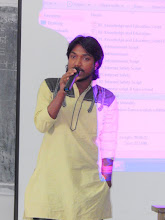
Club Initiative program for "Mozilla SEC" had been held at Sylhet Engineering College Campus.With participation of students both CSE Dept. and CIVIL Dept. from the programme was successful.On that program All the Mozilla Trainer give speech and show slides on Mozilla.They also promote Mozilla's Mission to make the Web free and Open for all among the students.they also encourage students to contribute on Mozilla. A huge number of FSA has been listed on that they under Mozilla SEC.
flickr image Link:
Labels:
Event,
Mozilla SEC,
Mozilla Sylhet,
Sylhet Engineering College
Friday, June 12, 2015
Firefox Growth MozCoffee in Sylhet
A Mozcoffee Event was held at Spicy Restaurent and Party center,Sylhet
on Firefox Groth.All the latest features abot Latest relese of
Firefox Web Browser.All the Mozillian joined in this event
they also share #FoxYeah campaign on social networking
site.All the mozillan took light meals and discuss abot
latest inovation of Mozilla.Students from Shahjalal
University of Science and technology,Sylhet engineering College,
Metropolitan University,Sylhet Polytechnic Institute
enjoyed in this programme.
Reps Event Link : https://reps.mozilla.org/e/firefox-growth-mozcoffee-in-sylhet/
Labels:
Event,
Foxyeah,
Mozcoffee,
Mozilla SEC,
Mozilla Sylhet
Friday, June 5, 2015
কিভাবে মজিলা লোকেশন সার্ভিসে (MLS) অবদান রাখবেন ?
মজিলা লোকেশন সার্ভিস (MLS) হল এমন একটি মুক্ত পদ্ধতি যা জিপিএস টেকনোলোজি ব্যাবহার করে সেল টাওয়ার ডাটা বা ওয়াই-ফাই এক্সেস পয়েন্ট সংগ্রহ করে। যাতে পরবর্তীতে জিপিএস বিহীন ডিভাইসে খুব সহজেই লোকেশন সার্ভিস ব্যাবহার করা যায়।
আপনার যদি একটি জিপিএস যুক্ত এন্ড্রয়েড ডিভাইস বা ফায়ারফক্স ওএস ডিভাইস থাকে তাহলে আপনি মজিলা লোকেশন সার্ভিসে অবদান রাখতে পারবেন।
যেই এপটি আপনি আপনার এন্ড্রয়েড ফোনে ব্যাবহার করতে যাচ্ছেন টার নাম Mozilla Stumbler. আপনি এই এপটি খুব সহজেইগুগল প্লে স্টোর থেকে অথবা গিটহাব থেকে ডাউনলোড করতে পারেন। গিটহাব থেকে ডাউনলোড করলে *.apk ফাইলটি আপনি আপনার ফোনে ইন্সটল করে নিন। আমরা এই টিউটোরিয়ালে Mozilla Stumbler ভার্শন 1.3.0 ব্যাবহার করেছি। এবং এন্ড্রয়েড ফোনে কিটক্যাট (Android 4.4.2) ভার্শন ব্যাবহার করা হয়েছে। আপনার এন্ড্রয়েড ভার্শন ও হ্যান্ডসেট ভেদে সামান্য তারতম্য হতে পারে।
তাহলে শুরু করা যাক।
প্রথমে আপনার ফোনের জিপিএস চালু করে নিন।
এরপর আপনার ফোনে ইন্সটল করা Mozilla Stumbler এপটি চালু করুন।
চালু করার পর আপনার নাম ও ইমেইল ঠিকানা পরিবর্তন করার জন্য মেনুতে যেয়ে সেটিংস এ যান।
এরপর নিকনেম এ ক্লিক করে আপনার একটি নাম দিন। এই নামটি ইউনিক হওয়া প্রয়োজন যাতে আপনি আপনার নামটি সহজেইল্যডারবোর্ডে দেখতে পান। এরপর আপনার ইমেইল ঠিকানাটিও দিন।
হয়ে গেল নাম পরিবর্তনের পালা। এবার আপনি কাজ শুরু করতে আগের পেজ এ যান। নিম্নে দেখানো চিত্র অনুযায়ী লোকেশন স্ক্যান করা ‘on’ করে দিন।
এখন শুরু হয়ে গেল আপনার লোকেশন স্ক্যান করা। কয়েক সেকেন্ড পরেই দেখতে পারবেন নিচের চিত্রের মত জিপিএস স্যাটালাইট ভিজিবল হচ্ছে। স্থান ও আবওহাওয়া ভেদে আপনি একাধিক স্যাটালাইট পেতে পারেন।
আপনার ফোনের জিপিএস একবার স্যাটালাইট লক করে নিলে এরপর স্ক্যানিং শুরু হয়ে যাবে। উপরের চিত্রে যে নীল রঙের স্কয়ার বিন্দু দেখতে পাচ্ছেন, এই লোকেশনটাই এই মাত্র স্ক্যান হয়েছে।
চলন্ত পথে সম্ভব হলে আপনার ফোনটি খোলা জায়গায়/ বাসের জানালার পাশে রাখুন। যাতে খুব সহজেই জিপিএস স্যটালাইট পায়।
এতক্ষন তো গেল স্ক্যান করার কথা। এতটুকো কাজ করতে আমাদের কোন ইন্টারনেট কানেকশনের প্রয়োজন নেই। কিন্ত এবার আমদের স্ক্যান করা ডাটা পাঠাতে হবে। তাই খুব অল্প ইন্টারনেট লাগবে। নিচে দেখানো চিত্রের মত করে আপলোড বাটনে প্রেস করুন।
একটু অপেক্ষা করুন। আপনার ডাটা আপ্লোড হয়ে যাবে। অনেকক্ষেত্রে আপনি যদি ওয়াই-ফাই নেটওয়ার্কে সংযুক্ত থাকেন তাহলে অটোমেটিক ভাবে ডাটা পাঠানো হয়ে যায়। এছাড়া আপনি যদি আপনার ফোনের ওয়াই-ফাই সংযোগ চালু রাখেন তবে আপনার আশেপাশের ওয়াইফাই নেটওয়ার্ক স্ক্যান করে সেই রিপোর্টও পাঠাবে।
এখন আপনি আপনার অর্জিত পয়েন্ট দেখতে চাইলে এপের সেটিংস এ যেয়ে “View Leaderboard” এ ক্লিক করুন।
তাহলে আপনি খুব সহজেই আপনার অর্জিত পয়েন্ট ও ল্যাডারবোর্ডে আপনার অবস্থান দেখতে পারবেন।
এভাবেই খুব সহজে আপনি মজিলায় অবদান রাখতে পারবেন। মজিলা লোকেশন সার্ভিসের ওয়েবসাইট এটি ও ল্যাডারবোর্ডে আপনার পজিশন দেখতে পারবেন এখান থেকে।
source:mozilabd blog
Labels:
MDN-Localization,
MLS,
Mozilla,
Mozilla SEC,
Mozilla Stumbler,
Training,
tutorial
Tuesday, June 2, 2015
কিভাবে SuMo(Support Mozilla) তে কন্ট্রিবিউট করব?
মজিলার বিভিন্ন প্রজেক্টগুলোর মধ্যে অবদান রাখার জন্যে SuMo কে আপনি খুব সহজেই বেছে নিতে পারেন কেননা সব ধরণের মানুষের অবদান রাখার সুযোগ এখানে রয়েছে। SuMo হচ্ছে Support Mozilla এর সংক্ষিপ্ত নাম। মজিলার বিভিন্ন প্রোডাক্ট যেমন- ফায়ারফক্স, ফায়ারফক্স ওএস, ওয়েবমেকার, থান্ডারবার্ড ইত্যাদি সম্পর্কে ব্যবহারকারীদের বিভিন্ন প্রকার সমস্যা বা প্রশ্নের সমাধান করার উদ্দেশ্যে এই সাইটটি ব্যবহৃত হয়। এখানে কন্ট্রিবিউট করার অনেকগুলো মাধ্যম রয়েছে। যেগুলো হল –
- Army of Awesome – এখানে টুইটার এর মাধ্যমে ব্যবহারকারীদের বিভিন্ন সাহায্য প্রদান করতে হয়। এখানে কন্ট্রিবিউট করতে জোবায়ের ভাইয়ের এই ব্লগ পোস্টটি দেখতে পারেন।
- Support Forum – ব্যবহারকারীরা বিভিন্ন সমস্যার জন্যে এখানে প্রশ্ন করে থাকেন। এবং কন্ট্রিবিউটররা তাদের প্রশ্নের উত্তর দিয়ে থাকেন।
- Knowledge Base – এখানে মজিলার বিভিন্ন প্রোডাক্টের সাপোর্ট সংক্রান্ত নিবন্ধ পাওয়া যাবে। যেখানে একজন কন্ট্রিবিউটর নতুন নিবন্ধ লিখতে বা কোন নিবন্ধকে অনুবাদ করতে পারবেন। আমাদের এখনকার আলোচনার বিষয় হচ্ছে এই নিবন্ধ গুলো অনুবাদ করার বিষয়ে।
কেন SuMo নিবন্ধগুলো অনুবাদ করা প্রয়োজন?
SuMo তে রয়েছে ফায়ারফক্স, ফায়ারফক্স ওএস, থান্ডারবার্ড, ওয়েবমেকার এবং আরো কিছু প্রোডাক্টের সাহায্য সংক্রান্ত ডকুমেন্ট। প্রতিদিনই বিশ্বের বিভিন্ন প্রান্তের অবদানকারীরা ব্যবহারকারীদের বিভিন্ন সমস্যা সমাধানের জন্যে বিভিন্ন নিবন্ধ লিখে চলেছেন। বাংলাদেশ থেকেও বিভিন্ন ব্যবহারকারী সেসকল নিবন্ধ বিভিন্ন সমস্যা সমাধানের লক্ষ্যে দেখে থাকেন। ফলে আমরা যদি এই নিবন্ধগুলিকে আমাদের বাংলায় অনুবাদ করতে পারি তাহলে বাংলা ভাষাভাষীরা আরও সহজে নিবন্ধগুলি বুঝতে পারবেন এবং তা আরও দ্রুত মানুষের কাছে পৌছানো যাবে। এই কারনেই এই নিবন্ধগুলিকে অনুবাদ করা প্রয়োজন।
কোথা থেকে শুরু করব?
১.প্রথমেই আপনাকে SuMo-তে রেজিস্ট্রেশন করতে হবে। রেজিস্ট্রেশন করতে লিংকে ক্লিক করুন – SuMo Registration.
২. রেজিস্ট্রেশন পেজে আপনার ইউজারনেমম, ইমেইল, পাসওয়ার্ড দিয়ে রেজিস্টার করুন। আপনার ইমেইল এ কনফার্মেশন মেসেজ আসলে সেটি কনফার্ম করুন।
৩. রেজিস্ট্রেশন সম্পন্ন হলে, লোকালাইজেশন ড্যাশবোর্ড এ যান।
৩. এখানে আপনি সকল প্রোডাক্ট এর সাপোর্ট সংক্রান্ত নিবন্ধগুলোর একটি লিস্ট পাবেন। এখান থেকে আপনি কোন নিবন্ধকে অনুবাদ করার জন্যে বাছাই করতে পারবেন। অথবা আপনি যদি কোন নির্দিষ্ট প্রোডাক্ট এর নিবন্ধগুলোকে অনুবাদ করতে চান। তাহলে উপরে থাকা Product Picker থেকে নির্দিষ্ট কোন প্রোডাক্ট বাছাই করতে পারেন। সেক্ষেত্রে আপনাকে শুধু ঐ প্রোডাক্টের নিবন্ধগুলো দেখানো হবে।
৪. নিবন্ধগুলোর পাশে কিছু রঙিন চিহ্ন দেয়া আছে। সেগুলোর বিবরন দেয়া হল –
- যদি সবুজ রঙের গোল চিহ্ন দেয়া থাকে তাহলে নিবন্ধটি আগেই অনুবার করা হয়েছে। এগুলো এখন অনুবাদ করার প্রয়োজন নাই।
- যেগুলো অনুবাদ করা প্রয়োজন সেগুলোর পাশে ত্রিভুজ আকৃতির লাল চিহ্ন দেয়া থাকবে। এগুলো অনুবাদ করা যাবে।
- কিছু নিবন্ধের পাশে হালকা হলুদ রঙের গোল চিহ্ন দেয়া থাকে। সেগুলোর মূল ইংরেজী নিবন্ধে কিছু পরিবর্তন করা হয়েছে। তাই অনুবাদটি আপডেট করতে হবে।
- কিছু নিবন্ধের পাশে কমলা রঙের গোল চিহ্ন দেয়া থাকে। সেগুলি যত তাড়াতাড়ি সম্ভব মূল ইংরেজী নিবন্ধ অনুযায়ী অনুবাদ আপডেট করতে হবে।
৫. অনুবাদ করা প্রয়োজন, এরকম একটি নিবন্ধের পাশে থাকা চিহ্নের লিঙ্কে ক্লিক করুন।
৬. এখন এডিটিং টুল খুলবে। এখানে প্রথমেই নিবন্ধটির Title, Keyword, Search Result Summery অনুবাদ করে ফেলুন।
Slug অনুবাদ করার প্রয়োজন নেই। ভালো হয় slug টা ইংরেজীে রেখে দিলে।
একটা বিষয় খেয়াল রাখতে হবে, টেমপ্লেট অনুবাদ করার সময় এর Title এবং Slug অনুবাদ করবেন না।
খেয়াল রাখবেন যেন slug ৫০ অক্ষর এবং search result summery ১৫০ অক্ষরের বেশি না হয়।
৭. নিবন্ধের মূল এডিটিং বক্স এ চলে আসুন। এখানে আপনার বামদিকে থাকবে মূল ইংরেজী লেখা ডানদিকের বক্সে আপনাকে সেই ইংরেজী লেখাটি অনুবাদ করতে হবে।

৮. এবার ডানদিকের বক্সে থাকা লেখাগুলি অনুবাদ করুন। সেক্ষেত্রে কিছু জিনিষ অবশ্যই খেয়াল রাখবেন। সেগুলি হল-
- অনুবাদ করার সময় কোন লাইনের আগে বা পিছে বিশেষ কোন চিহ্ন দেয়া থাকে তাহলে অনুবাদ করা লাইনেও ঐ বিশেষ চিহ্ন ব্যবহার করতে হবে।
- [ ],[ [ ] ], { }, এবং < > এই ধরনের বন্ধনীর ভিতরে থাকা স্ট্রিং অনুবাদ করবেন না।
৯. নিবন্ধটিতে ঠিক কতটুকু পরিবর্তন হয়েছে তা দেখতে Preview Changes এ ক্লিক করতে পারেন।

১০. অনুবাদ হয়ে গেলে “বিষয়বস্তুর পুর্বরুপ দেখুন” বা “Preview Content” বাটনে ক্লিক করুন। এখানে অনুবাদ করা নিবন্ধটি কেমন দেখাবে তার একটি আইডিয়া পাবেন। প্রয়োজনে এখান থেকে আপনি বানানগুলো পরীক্ষা করে দেখতে পারেন।

১১. অনুবাদ হয়ে গেলে “বিষয়বস্তু পর্যালোচনার জন্য জমা দিন” বা “Submit for Review” নামক নীল বাটনে ক্লিক করুন। এরপর একটি পপ-আপ বক্স খুলবে । সেখানে থাকা টেক্সট বক্সে আপনার পরিবর্তনগুলোর ছোট একটি বিবরন বা মন্তব্য লিখুন। এবার সবুজ রঙের “সমর্পন করুন” বা “Submit” বাটনে ক্লিক করে অনুবাদটি রিভিউ এর জন্যে জমা দিন।


12. অনেক সময় সিনট্যাক্স হাইলাইটার চালু করা থাকলে অনুবাদে সমস্যা হয়। সেক্ষেত্রে “Toggle Syntax Hilighting” লিঙ্কে ক্লিক করে সিনট্যাক্স হাইলাইটার বন্ধ করে রাখতে পারেন। বাংলায় অনুবাদের ক্ষেত্রে এটা সবসময় বন্ধ রাখাই ভালো

বিশেষ কিছু টিপস
১. যদি কোন নিবন্ধ যদি পুরোপুরি অনুবাদ না করে থাকেন তবে সাবমিট বাটনে ক্লিক করার পর আসা পপ-আপ বক্সে “Work In Progress” লিখে দিতে পারেন। তাহলে রিভিউয়ার বুঝতে পারবেন।
২. কোন লাইন যদি অনুবাদ করতে সমস্যা হয় তাহলে অন্য কোন অনুবাদকারীকে জিজ্ঞাসা করতে পারেন। অথবা ঐ লাইন ঐভাবে রেখে দিতে পারেন। রিভিউয়ার রিভিউ করার সময় সেগুলা ঠিক করে নেবেন।
৩. অনুবাদ রিভিউ হতে বেশি সময় লাগলে বা রিভিউ না হলে, রিভিউয়ারদের জানাতে পারেন।৪. সবসময় খেয়াল রাখবেন, লোকালাইজেশন ড্যাশবোর্ড এর প্রথম ১০০ টি নিবন্ধ সবার আগে অনুবাদ করতে চেষ্টা করতে। কারন এই প্রথন ১০০ ট নিবন্ধই সবচেয়ে বেশিবার ব্যবহারকারীরা দেখে থাকেন বা খোজ করে থাকেন।
Source: mozillabd blog
Labels:
|10n,
Army of Awesome,
MDN-Localization,
Mozilla,
SuMo,
Training,
tutorial
Subscribe to:
Comments (Atom)


