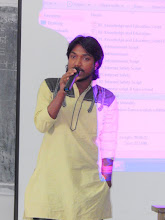
Feature Label 3

0
Firefox Growth MozCoffee in Sylhet Firefox Growth MozCoffee in Sylhet

Firefox Growth MozCoffee in Sylhet A Mozcoffee Event was held at Spicy Restaurent and Party center,Sylhet on Fir...

0
কিভাবে মজিলা লোকেশন সার্ভিসে (MLS) অবদান রাখবেন ? কিভাবে মজিলা লোকেশন সার্ভিসে (MLS) অবদান রাখবেন ?

মজিলা লোকেশন সার্ভিস (MLS) হল এমন একটি মুক্ত পদ্ধতি যা জিপিএস টেকনোলোজি ব্যাবহার করে সেল টাওয়ার  ডাটা বা ওয়াই-ফাই এক্সেস পয়েন্ট সংগ্রহ করে...

0
How to start localizing MDN articles How to start localizing MDN articles

For Tutorial Check this LInk :  https://bolaram.makes.org/popcorn/35kg

0
কিভাবে SuMo(Support Mozilla) তে কন্ট্রিবিউট করব? কিভাবে SuMo(Support Mozilla) তে কন্ট্রিবিউট করব?

মজিলার বিভিন্ন প্রজেক্টগুলোর মধ্যে অবদান রাখার জন্যে SuMo কে আপনি খুব সহজেই বেছে নিতে পারেন কেননা সব ধরণের মানুষের অবদান রাখার সুযোগ এখান...

0
আপনার অ্যাপ কিভাবে বাংলায় লোকালাইজেশন করবেন? আপনার অ্যাপ কিভাবে বাংলায় লোকালাইজেশন করবেন?

বর্তমানে মোবাইল ফোন এর মার্কেটে অনেক ধরনের ওএস সংযুক্ত ডিভাইস রয়েছে। যেমনঃ অ্যান্ড্রোয়েড, উইন্ডোজ ফোন ইত্যাদি। আমাদের দেশে যদিও এখনো আসেন...

0
Firefox OS App UI & UX Training at SUST Firefox OS App UI & UX Training at SUST

A workshop was arrenged on Ux design for Mozilla Firefox OS App developing at SUST.Mozillian from Mozilla SUST,Mozilla SEC have join...

1
Firefox OS App Developing Tutorial Firefox OS App Developing Tutorial

Go here for see Slide :  Firefox OS App Developing Tutorial

Friday, June 12, 2015

Firefox Growth MozCoffee in Sylhet


Firefox Growth MozCoffee in Sylhet


A Mozcoffee Event was held at Spicy Restaurent and Party center,Sylhet
on Firefox Groth.All the latest features abot Latest relese of 
Firefox Web Browser.All the Mozillian joined in this event
they also share #FoxYeah campaign on social networking
site.All the mozillan took light meals and discuss abot 
latest inovation of Mozilla.Students from Shahjalal 
University of Science and technology,Sylhet engineering College,
Metropolitan University,Sylhet Polytechnic Institute 

enjoyed in this programme.


Friday, June 5, 2015

কিভাবে মজিলা লোকেশন সার্ভিসে (MLS) অবদান রাখবেন ?

মজিলা লোকেশন সার্ভিস (MLS) হল এমন একটি মুক্ত পদ্ধতি যা জিপিএস টেকনোলোজি ব্যাবহার করে সেল টাওয়ার ডাটা বা ওয়াই-ফাই এক্সেস পয়েন্ট সংগ্রহ করে। যাতে পরবর্তীতে জিপিএস বিহীন ডিভাইসে খুব সহজেই লোকেশন সার্ভিস ব্যাবহার করা যায়।
আপনার যদি একটি জিপিএস যুক্ত এন্ড্রয়েড ডিভাইস বা ফায়ারফক্স ওএস ডিভাইস থাকে তাহলে আপনি মজিলা লোকেশন সার্ভিসে অবদান রাখতে পারবেন।
যেই এপটি আপনি আপনার এন্ড্রয়েড ফোনে ব্যাবহার করতে যাচ্ছেন টার নাম Mozilla Stumbler. আপনি এই এপটি খুব সহজেইগুগল প্লে স্টোর থেকে অথবা গিটহাব থেকে ডাউনলোড করতে পারেন। গিটহাব থেকে ডাউনলোড করলে *.apk ফাইলটি আপনি আপনার ফোনে ইন্সটল করে নিন। আমরা এই টিউটোরিয়ালে Mozilla Stumbler ভার্শন 1.3.0 ব্যাবহার করেছি। এবং এন্ড্রয়েড ফোনে কিটক্যাট (Android 4.4.2) ভার্শন ব্যাবহার করা হয়েছে। আপনার এন্ড্রয়েড ভার্শন ও হ্যান্ডসেট ভেদে সামান্য তারতম্য হতে পারে।
তাহলে শুরু করা যাক।
প্রথমে আপনার ফোনের জিপিএস চালু করে নিন।
Screenshot_2014-11-15-00-10-20
এরপর আপনার ফোনে ইন্সটল করা Mozilla Stumbler এপটি চালু করুন।
11-15-00-08-09
চালু করার পর আপনার নাম ও ইমেইল ঠিকানা পরিবর্তন করার জন্য মেনুতে যেয়ে সেটিংস এ যান।
Screenshot_2014-11-15-00-15-50
এরপর নিকনেম এ ক্লিক করে আপনার একটি নাম দিন। এই নামটি ইউনিক হওয়া প্রয়োজন যাতে আপনি আপনার নামটি সহজেইল্যডারবোর্ডে দেখতে পান। এরপর আপনার ইমেইল ঠিকানাটিও দিন।
Screenshot_2014-11-15-00-15-58
Screenshot_2014-11-15-00-16-04
হয়ে গেল নাম পরিবর্তনের পালা। এবার আপনি কাজ শুরু করতে আগের পেজ এ যান। নিম্নে দেখানো চিত্র অনুযায়ী লোকেশন স্ক্যান করা ‘on’ করে দিন।
Screenshot_2014-11-15-00-17-04
এখন শুরু হয়ে গেল আপনার লোকেশন স্ক্যান করা। কয়েক সেকেন্ড পরেই দেখতে পারবেন নিচের চিত্রের মত জিপিএস স্যাটালাইট ভিজিবল হচ্ছে। স্থান ও আবওহাওয়া ভেদে আপনি একাধিক স্যাটালাইট পেতে পারেন।
Screenshot_2014-11-15-00-17-04q

আপনার ফোনের জিপিএস একবার স্যাটালাইট লক করে নিলে এরপর স্ক্যানিং শুরু হয়ে যাবে। উপরের চিত্রে যে নীল রঙের স্কয়ার বিন্দু দেখতে পাচ্ছেন, এই লোকেশনটাই এই মাত্র স্ক্যান হয়েছে।
চলন্ত পথে সম্ভব হলে আপনার ফোনটি খোলা জায়গায়/ বাসের জানালার পাশে রাখুন। যাতে খুব সহজেই জিপিএস স্যটালাইট পায়।
এতক্ষন তো গেল স্ক্যান করার কথা। এতটুকো কাজ করতে আমাদের কোন ইন্টারনেট কানেকশনের প্রয়োজন নেই। কিন্ত এবার আমদের স্ক্যান করা ডাটা পাঠাতে হবে। তাই খুব অল্প ইন্টারনেট লাগবে। নিচে দেখানো চিত্রের মত করে আপলোড বাটনে প্রেস করুন।
Screenshot_2014-11-15-00-17-39
একটু অপেক্ষা করুন। আপনার ডাটা আপ্লোড হয়ে যাবে। অনেকক্ষেত্রে আপনি যদি ওয়াই-ফাই নেটওয়ার্কে সংযুক্ত থাকেন তাহলে অটোমেটিক ভাবে ডাটা পাঠানো হয়ে যায়। এছাড়া আপনি যদি আপনার ফোনের ওয়াই-ফাই সংযোগ চালু রাখেন তবে আপনার আশেপাশের ওয়াইফাই নেটওয়ার্ক স্ক্যান করে সেই রিপোর্টও পাঠাবে।
এখন আপনি আপনার অর্জিত পয়েন্ট দেখতে চাইলে এপের সেটিংস এ যেয়ে “View Leaderboard” এ ক্লিক করুন।
Screenshot_2014-11-18-17-02-05

তাহলে আপনি খুব সহজেই আপনার অর্জিত পয়েন্ট ও ল্যাডারবোর্ডে আপনার অবস্থান দেখতে পারবেন।
Screenshot_2014-11-18-17-10-17
এভাবেই খুব সহজে আপনি মজিলায় অবদান রাখতে পারবেন। মজিলা লোকেশন সার্ভিসের ওয়েবসাইট এটি ও ল্যাডারবোর্ডে আপনার পজিশন দেখতে পারবেন এখান থেকে।

source:mozilabd blog

How to start localizing MDN articles


For Tutorial Check this LInk : https://bolaram.makes.org/popcorn/35kg

Tuesday, June 2, 2015

কিভাবে SuMo(Support Mozilla) তে কন্ট্রিবিউট করব?

মজিলার বিভিন্ন প্রজেক্টগুলোর মধ্যে অবদান রাখার জন্যে SuMo কে আপনি খুব সহজেই বেছে নিতে পারেন কেননা সব ধরণের মানুষের অবদান রাখার সুযোগ এখানে রয়েছে। SuMo হচ্ছে Support Mozilla এর সংক্ষিপ্ত নাম। মজিলার বিভিন্ন প্রোডাক্ট যেমন- ফায়ারফক্স, ফায়ারফক্স ওএস, ওয়েবমেকার, থান্ডারবার্ড ইত্যাদি সম্পর্কে ব্যবহারকারীদের বিভিন্ন প্রকার সমস্যা বা প্রশ্নের সমাধান করার উদ্দেশ্যে এই সাইটটি ব্যবহৃত হয়। এখানে কন্ট্রিবিউট করার অনেকগুলো মাধ্যম রয়েছে। যেগুলো হল –
  • Army of Awesome – এখানে টুইটার এর মাধ্যমে ব্যবহারকারীদের বিভিন্ন সাহায্য প্রদান করতে হয়। এখানে কন্ট্রিবিউট করতে জোবায়ের ভাইয়ের এই ব্লগ পোস্টটি দেখতে পারেন।
  • Support Forum – ব্যবহারকারীরা বিভিন্ন সমস্যার জন্যে এখানে প্রশ্ন করে থাকেন। এবং কন্ট্রিবিউটররা তাদের প্রশ্নের উত্তর দিয়ে থাকেন।
  • Knowledge Base – এখানে মজিলার বিভিন্ন প্রোডাক্টের সাপোর্ট সংক্রান্ত নিবন্ধ পাওয়া যাবে। যেখানে একজন কন্ট্রিবিউটর নতুন নিবন্ধ লিখতে বা কোন নিবন্ধকে অনুবাদ করতে পারবেন। আমাদের এখনকার আলোচনার বিষয় হচ্ছে এই নিবন্ধ গুলো অনুবাদ করার বিষয়ে।

কেন SuMo নিবন্ধগুলো অনুবাদ করা প্রয়োজন?


SuMo তে রয়েছে ফায়ারফক্স, ফায়ারফক্স ওএস, থান্ডারবার্ড, ওয়েবমেকার এবং আরো কিছু প্রোডাক্টের সাহায্য সংক্রান্ত ডকুমেন্ট। প্রতিদিনই বিশ্বের বিভিন্ন প্রান্তের অবদানকারীরা ব্যবহারকারীদের বিভিন্ন সমস্যা সমাধানের জন্যে বিভিন্ন নিবন্ধ লিখে চলেছেন। বাংলাদেশ থেকেও বিভিন্ন ব্যবহারকারী সেসকল নিবন্ধ বিভিন্ন সমস্যা সমাধানের লক্ষ্যে দেখে থাকেন। ফলে আমরা যদি এই নিবন্ধগুলিকে আমাদের বাংলায় অনুবাদ করতে পারি তাহলে বাংলা ভাষাভাষীরা আরও সহজে নিবন্ধগুলি বুঝতে পারবেন এবং তা আরও দ্রুত মানুষের কাছে পৌছানো যাবে। এই কারনেই এই নিবন্ধগুলিকে অনুবাদ করা প্রয়োজন।

কোথা থেকে শুরু করব?


১.প্রথমেই আপনাকে SuMo-তে রেজিস্ট্রেশন করতে হবে। রেজিস্ট্রেশন করতে লিংকে ক্লিক করুন – SuMo Registration.
২. রেজিস্ট্রেশন পেজে আপনার ইউজারনেমম, ইমেইল, পাসওয়ার্ড দিয়ে রেজিস্টার করুন। আপনার ইমেইল এ কনফার্মেশন মেসেজ আসলে সেটি কনফার্ম করুন।
৩. রেজিস্ট্রেশন সম্পন্ন হলে, লোকালাইজেশন ড্যাশবোর্ড এ যান।
৩. এখানে আপনি সকল প্রোডাক্ট এর সাপোর্ট সংক্রান্ত নিবন্ধগুলোর একটি লিস্ট পাবেন। এখান থেকে আপনি কোন নিবন্ধকে অনুবাদ করার জন্যে বাছাই করতে পারবেন। অথবা আপনি যদি কোন নির্দিষ্ট প্রোডাক্ট এর নিবন্ধগুলোকে অনুবাদ করতে চান। তাহলে উপরে থাকা Product Picker থেকে নির্দিষ্ট কোন প্রোডাক্ট বাছাই করতে পারেন। সেক্ষেত্রে আপনাকে শুধু ঐ প্রোডাক্টের নিবন্ধগুলো দেখানো হবে।
product
৪. নিবন্ধগুলোর পাশে কিছু রঙিন চিহ্ন দেয়া আছে। সেগুলোর বিবরন দেয়া হল –
select
  • যদি সবুজ রঙের গোল চিহ্ন দেয়া থাকে তাহলে নিবন্ধটি আগেই অনুবার করা হয়েছে। এগুলো এখন অনুবাদ করার প্রয়োজন নাই।
  • যেগুলো অনুবাদ করা প্রয়োজন সেগুলোর পাশে ত্রিভুজ আকৃতির লাল চিহ্ন দেয়া থাকবে। এগুলো অনুবাদ করা যাবে।
  • কিছু নিবন্ধের পাশে হালকা হলুদ রঙের গোল চিহ্ন দেয়া থাকে। সেগুলোর মূল ইংরেজী নিবন্ধে কিছু পরিবর্তন করা হয়েছে। তাই অনুবাদটি আপডেট করতে হবে।
  • কিছু নিবন্ধের পাশে কমলা রঙের গোল চিহ্ন দেয়া থাকে। সেগুলি যত তাড়াতাড়ি সম্ভব মূল ইংরেজী নিবন্ধ অনুযায়ী অনুবাদ আপডেট করতে হবে।
৫. অনুবাদ করা প্রয়োজন, এরকম একটি নিবন্ধের পাশে থাকা চিহ্নের লিঙ্কে ক্লিক করুন।
৬. এখন এডিটিং টুল খুলবে। এখানে প্রথমেই নিবন্ধটির Title, Keyword, Search Result Summery অনুবাদ করে ফেলুন।
Title and Slug
keyword and summery
Slug অনুবাদ করার প্রয়োজন নেই। ভালো হয় slug টা ইংরেজীে রেখে দিলে।
একটা বিষয় খেয়াল রাখতে হবে, টেমপ্লেট অনুবাদ করার সময় এর Title এবং Slug অনুবাদ করবেন না।
খেয়াল রাখবেন যেন slug ৫০ অক্ষর এবং search result summery ১৫০ অক্ষরের বেশি না হয়।
৭. নিবন্ধের মূল এডিটিং বক্স এ চলে আসুন। এখানে আপনার বামদিকে থাকবে মূল ইংরেজী লেখা ডানদিকের বক্সে আপনাকে সেই ইংরেজী লেখাটি অনুবাদ করতে হবে।
Editing Tool
৮. এবার ডানদিকের বক্সে থাকা লেখাগুলি অনুবাদ করুন। সেক্ষেত্রে কিছু জিনিষ অবশ্যই খেয়াল রাখবেন। সেগুলি হল-
  • অনুবাদ করার সময় কোন লাইনের আগে বা পিছে বিশেষ কোন চিহ্ন দেয়া থাকে তাহলে অনুবাদ করা লাইনেও ঐ বিশেষ চিহ্ন ব্যবহার করতে হবে।
  • [ ],[ [ ] ], { }, এবং < > এই ধরনের বন্ধনীর ভিতরে থাকা স্ট্রিং অনুবাদ করবেন না।
৯. নিবন্ধটিতে ঠিক কতটুকু পরিবর্তন হয়েছে তা দেখতে Preview Changes এ ক্লিক করতে পারেন।
changes
১০. অনুবাদ হয়ে গেলে “বিষয়বস্তুর পুর্বরুপ দেখুন” বা “Preview Content” বাটনে ক্লিক করুন। এখানে অনুবাদ করা নিবন্ধটি কেমন দেখাবে তার একটি আইডিয়া পাবেন। প্রয়োজনে এখান থেকে আপনি বানানগুলো পরীক্ষা করে দেখতে পারেন।
content
১১. অনুবাদ হয়ে গেলে “বিষয়বস্তু পর্যালোচনার জন্য জমা দিন” বা “Submit for Review” নামক নীল বাটনে ক্লিক করুন। এরপর একটি পপ-আপ বক্স খুলবে । সেখানে থাকা টেক্সট বক্সে আপনার পরিবর্তনগুলোর ছোট একটি বিবরন বা মন্তব্য লিখুন। এবার সবুজ রঙের “সমর্পন করুন” বা “Submit” বাটনে ক্লিক করে অনুবাদটি রিভিউ এর জন্যে জমা দিন।
submit
submit article
12. অনেক সময় সিনট্যাক্স হাইলাইটার চালু করা থাকলে অনুবাদে সমস্যা হয়। সেক্ষেত্রে “Toggle Syntax Hilighting” লিঙ্কে ক্লিক করে সিনট্যাক্স হাইলাইটার বন্ধ করে রাখতে পারেন। বাংলায় অনুবাদের ক্ষেত্রে এটা সবসময় বন্ধ রাখাই ভালো
syntax

বিশেষ কিছু টিপস

১. যদি কোন নিবন্ধ যদি পুরোপুরি অনুবাদ না করে থাকেন তবে সাবমিট বাটনে ক্লিক করার পর আসা পপ-আপ বক্সে “Work In Progress” লিখে দিতে পারেন। তাহলে রিভিউয়ার বুঝতে পারবেন।
২. কোন লাইন যদি অনুবাদ করতে সমস্যা হয় তাহলে অন্য কোন অনুবাদকারীকে জিজ্ঞাসা করতে পারেন। অথবা ঐ লাইন ঐভাবে রেখে দিতে পারেন। রিভিউয়ার রিভিউ করার সময় সেগুলা ঠিক করে নেবেন।
৩. অনুবাদ রিভিউ হতে বেশি সময় লাগলে বা রিভিউ না হলে, রিভিউয়ারদের জানাতে পারেন।৪. সবসময় খেয়াল রাখবেন, লোকালাইজেশন ড্যাশবোর্ড এর প্রথম ১০০ টি নিবন্ধ সবার আগে অনুবাদ করতে চেষ্টা করতে। কারন এই প্রথন ১০০ ট নিবন্ধই সবচেয়ে বেশিবার ব্যবহারকারীরা দেখে থাকেন বা খোজ করে থাকেন।

Source: mozillabd blog

Thursday, May 28, 2015

আপনার অ্যাপ কিভাবে বাংলায় লোকালাইজেশন করবেন?

বর্তমানে মোবাইল ফোন এর মার্কেটে অনেক ধরনের ওএস সংযুক্ত ডিভাইস রয়েছে। যেমনঃ অ্যান্ড্রোয়েড, উইন্ডোজ ফোন ইত্যাদি। আমাদের দেশে যদিও এখনো আসেনি, তবে যে সকল দেশে বের হয়েছে সে দেশগুলোতে খুব অল্প দিনের মাথায় আলোড়ন সৃষ্টি করেছে এমন একটি ওএস হচ্ছে, মোজিলার একটি প্রজেক্ট ফায়ারফক্স ওএস। এতে অনেকগুলো অনন্য বৈশিষ্ট রয়েছে যা অন্যন্য ওএস থেকে একে এগিয়ে রাখে। তা এখানে বলে শেষ করা যাবে না। তবে একটার কথা না বললেই না, সেটি হল ফায়ারফক্স ওএস যে দেশেই বের হয়, এ ওএস-টি অন্যান্য ভাষা সহ সেই দেশের ভাষায় পাওয়া যায়। অর্থাৎ এই ওএস এর জন্য লোকালাইজেশন করা হয়ে থাকে, যেটি অন্য কোন ওএস এর জন্য করা হয় না। আর এর জন্যই সাধারণ মানুষের কাছে ফায়ারফক্স ওএস-টির চাহিদা খুব তাড়াতাড়ি বেড়ে চলেছে। আর যেহেতু ওএস-টি লোকালাইজেশন করা হয়ে থাকে, তাই ওএস এর প্রাণ, যা কিনা অ্যাপ নামে আমরা জানি, এদেরকেও আমরা লোকালাইজ করতে পারি।
আজ আপনাদের দেখাব কিভাবে WebIDE দিয়ে আপনার তৈরি অ্যাপ বাংলাতে লোকালাইজেশন করবেন। এর মানে আপনার মোবাইলে যদি ইংরেজি ভাষা নির্বাচন করে থাকেন, তবে আপনার অ্যাপ ইংরেজিতে আর বাংলা ভাষা নির্বাচন করে থাকেন, তবে আপনার অ্যাপ বাংলাতে দেখা যাবে। এমনই এক অতুলনীয় অপশন আপনার জন্য এনে দিয়েছে ফায়ারফক্স ওএস।
এখন দেখা যাক, কিভাবে আপনার অ্যাপটিকে বাংলাতে লোকালাইজ করবেন –
প্রথম ২টি কথা জেনে রাখা ভাল যে,
  • WebIDE এর ব্যবহার।
  • বাংলাদেশের বাংলা ভাষার লোকালাইজেশনের কোড হচ্ছে “bn-BD”। মনে রাখবেন, BN-BD, BN-bd, bn-bd, Bn-Bd, bN-bD এর কোনটিই না।

যেভাবে লোকালাইজ করতে হবে

প্রথমে Open App থেকে একটি প্রোজেক্ট তৈরি করুন।
এখন কিছু প্রয়োজনীয় কাজ করে নিতে হবে।
manifest.webapp ফাইল এডিট
manifest.webapp ফাইলে আপনার প্রয়োজনীয় অবজেক্ট ও এর ভ্যালু বসানোর পর locales নামের একটি অবজেক্ট ব্যবহার করতে হবে। locales এর সাব-অবজেক্ট গুলোর নাম ইংরেজিতেই হবে কিন্তু এগুলোর ভ্যালু সব বাংলাতে দিতে হবে। নিন্মে উদাহরণ সরূপ দেওয়া হল
{
  "version": "0.1.0",
  "name": "Test App",
  "description": "This app is for testing.",
  "launch_path": "/index.html",
  "icons": {
    "16": "/img/icons/icon16x16.png",
    "48": "/img/icons/icon48x48.png",
    "60": "/img/icons/icon60x60.png",
    "128": "/img/icons/icon128x128.png"
  },
  "developer": {
    "name": "S. M. Mohi-Us Sunnat ",
    "url": "https://mozillians.org/en-US/u/sunnat/"
  },
  "type": "privileged",
  "permissions": {},
  "installs_allowed_from": [
    "*"
  ],
  "locales": {
    "bn-BD": {
      "name": "টেস্ট অ্যাপ",
      "description": "এই অ্যাপটি পরীক্ষা করার জন্য।",
      "permissions": {},
      "developer": {
     "name": "এস এম মহি-উস সুন্নাত",
   "url": "https://mozillians.org/en-US/u/sunnat/"
      }
    }
  },
  "default_locale": "en"
}

HTML ফাইল
  • সেখানে আপনার HTML ফাইল গুলোতেই একটু বেশি কাজ করতে হবে।
  • যেগুলো লোকালাইজেশন করবেন এগুলোর প্রতিটি ট্যাগে data-l10n-id এট্রিবিউট ব্যবহার করে এর ভ্যালু ন্যাম বসাতে হবে। যেমন –
<h1 align=”center” data-l10n-id=”app_title“></h1>
<p data-l10n-id=”app_description“></p>
<p data-l10n-id=”message“></p>
এখানে কিছু না লিখলেও হবে। কারণ এখানে কিছু লিখা থাকা না থাকা প্রায় একই কিন্তু লিখে রাখা ভাল, নাহলে পরে কি লিখা লাগত মনে নাও থাকতে পারে।

Data ফোল্ডার
Data নামের ফোল্ডারে দেখুন en-US.properties এবং locales.ini ২টি ফাইল আছে। আরও থাকতে পারে, ওইগুলো আমাদের কোন কাজের না। এই ২টি ফাইলই আসল। এখন রাইট ক্লিক করে bn-BD.properties নামের একটি নতুন ফাইল তৈরি করুন এবং locales.ini নামের ফাইলে যেয়ে
[bn-BD]
@import url(bn-BD.properties)
লিখে save করুন।
এখন আমাদের যা করতে হবে en-US.properties এবং bn-BD.properties ফাইলেই সবকিছু করতে হবে।
HTML ফাইলে data-l10n-id এট্রিবিউট গুলোর ভ্যালু ন্যাম গুলো en-US.properties এবং bn-BD.properties তে ছবিটির মত বসিয়ে নেই।
এখন en-US.properties ফাইলে সব গুলোর মান ইংরেজিতে দিতে হবে যেমন –
app_title = My First App
app_description = This app has created by the WebIDE. It is very powerfull developing tool for Firefox OS App.
message = I am a Mozillian.
আর bn-BD.properties ফাইলে সব গুলোর মান বাংলাতে দিতে হবে যেমন –
app_title = আমার প্রথম অ্যাপ
app_description = এই অ্যাপটি WebIDE দিয়ে তৈরি। ফায়ারফক্স ওএস অ্যাপের জন্য খুবই শক্তিশালী একটি ডেভেলপিং টুল।
message = আমি একজন মজিলিয়ান।
এভাবে যতগুলো ট্যাগ লোকালাইজেশন করবেন এগুলোর প্রতিটি ট্যাগের data-l10n-id এট্রিবিউট এর ভ্যালু ন্যাম এই ২টি ফাইলে বসিয়ে এদের মান ইংরেজি আর বাংলা লিখে নিতে হবে।
সব কাজ শেষ হলে ডিভাইস বা সিমুলেটর (২.১ ভার্শন) এ রান করুন। এখন দেখবেন আপনার অ্যাপ এর নাম ও ভেতরের ইন্টারফেস ডিভাইস বা সিমুলেটর (২.১ ভার্শন) এর ভাষা এর উপর নির্ভর হয়ে যাবে। English নির্বাচন করলে অ্যাপটি ইংরেজিতে আসবে আর বাংলা (বাংলাদেশ) নির্বাচন করলে অ্যাপটি বাংলাতে আসবে।
Source :mozilla BD Blog

Tuesday, May 19, 2015

Firefox OS App UI & UX Training at SUST


A workshop was arrenged on Ux design for Mozilla Firefox OS App developing at SUST.Mozillian from Mozilla SUST,Mozilla SEC have joined on this workshop.Various useful information on UX Designing was provided by the trainer. This Workshop helped lot for Firefox App developer.


Reps Event Link : https://reps.mozilla.org/e/firefox-os-app-ui-ux-training-at-sust/